

pdfFactory Pro — программа FinePrint Software для создания PDF через виртуальный PDF-принтер. Её основная логика строится вокруг печати: пользователь открывает документ в Word, Excel, браузере, графическом редакторе, бухгалтерской системе или другом приложении Windows, отправляет его на принтер pdfFactory Pro, а затем получает окно предварительного просмотра PDF. До сохранения можно проверить страницы, объединить несколько заданий печати, переставить материалы, включить защиту, добавить служебные элементы, подготовить PDF/A, отправить файл по email или распечатать результат на обычном принтере. Базовая функциональность включает PDF Viewer, PDF Creator, объединение нескольких документов, thumbnail view для перестановки страниц, поворот, предварительный просмотр, шифрование, внедрение шрифтов, вставку и удаление страниц, отправку по email и Microsoft signed drivers.
Pro-редакция расширяет этот сценарий: в ней есть letterhead, нумерация страниц, headers, footers, watermarks, автоматические bookmarks, автоматическое оглавление, grayscale, PDF/A archiving, заполнение форм, crop pages, edit text, сохранение серии одностраничных PDF, multiple signatures and initials через Notes, rearrange, custom drivers, text highlight, copy, redact, graphic copy, delete, save, convert text to links и append PDFs.
pdfFactory Pro для Windows особенно удобна там, где PDF появляется не как отдельный файл, а как итог печати из разных программ. Это офисные регламенты, счета, договоры, отчёты, коммерческие предложения, инструкции, подборки страниц из браузера, распечатки из специализированных Windows-приложений. В отличие от простого сохранения в PDF из Word, FinePrint pdfFactory Pro даёт промежуточный этап контроля: документ ещё не сохранён окончательно, но уже виден в PDF-представлении, поэтому лишние страницы, неправильный порядок, отсутствие шрифтов, пустые листы и параметры защиты можно исправить до отправки.
Краткая карточка программы
| Параметр | Описание |
|---|---|
| Название | pdfFactory Pro |
| Разработчик | FinePrint Software |
| Тип программы | виртуальный PDF-принтер, PDF Viewer и PDF Creator |
| Основная платформа | Windows |
| Серверная редакция | Server Edition для Windows Server и Citrix |
| Базовый сценарий | печать из приложения в pdfFactory Pro, предварительный просмотр PDF, сохранение, отправка или печать |
| Основные задачи | создание PDF из любого приложения с печатью, объединение документов в PDF, перестановка страниц, защита PDF, добавление служебных элементов |
| Pro-инструменты | letterhead, watermarks, headers, footers, page numbering, bookmarks, TOC, PDF/A, Notes, signatures, initials, text highlight, redact text, crop pages |
| Форматы работы | PDF, PDF/A, серия одностраничных PDF, FP-файл для последующего редактирования с сохранением задания, Notes и структуры |
| Управление документом | Jobs, Notes, thumbnails, Settings, Security, Fonts, Bookmarks, Letterhead |
| Отправка | кнопка Send для передачи PDF в MAPI-совместимый почтовый клиент |
| Внутренние страницы по смежным программам | PDFCreator, doPDF, CutePDF Writer, PDF Shaper Free, PDF-XChange Viewer, Adobe Acrobat Reader, PDFsam |
Главная особенность программы — работа через печатный поток. pdfFactory Pro не требует, чтобы исходный документ был создан в конкретном редакторе: достаточно, чтобы приложение умело печатать. Такой подход отличает программу от PDF-редакторов, которые в первую очередь открывают уже готовые PDF и редактируют их напрямую.
Чем pdfFactory Pro отличается от обычного pdfFactory
Обычный pdfFactory закрывает базовые задачи: создать PDF, объединить несколько документов, переставить страницы в thumbnail view, повернуть страницу, посмотреть результат до сохранения, включить шифрование, внедрить шрифты, удалить или вставить страницу, отправить PDF по email. Это достаточно для пользователя, которому нужно быстро получить PDF из печатного документа и не добавлять в него сложные служебные элементы.
pdfFactory Pro добавляет инструменты подготовки документа перед передачей дальше: фирменные бланки, нумерацию страниц, headers, footers, watermarks, автоматические закладки, автоматическое оглавление, grayscale, PDF/A, заполнение форм, кадрирование страниц, редактирование текста, Notes, подписи, инициалы, выделение, копирование и скрытие текста, работу с графическими объектами и сохранение серии одностраничных PDF.
| Задача | pdfFactory | pdfFactory Pro |
|---|---|---|
| Создание PDF через виртуальный принтер | Да | Да |
| Объединение нескольких заданий печати | Да | Да |
| Предварительный просмотр PDF | Да | Да |
| Перестановка страниц через thumbnails | Да | Да |
| Удаление, вставка и поворот страниц | Да | Да |
| Отправка PDF по email | Да | Да |
| Внедрение шрифтов | Да | Да |
| Letterhead | Нет | Да |
| Headers, footers, page numbering | Нет | Да |
| Watermarks и Page Tags | Нет | Да |
| Автоматические bookmarks и TOC | Нет | Да |
| PDF/A archiving | Нет | Да |
| Crop pages | Нет | Да |
| Text highlight, copy, redact | Нет | Да |
| Notes, signatures, initials | Нет | Да |
| Graphic copy, delete, save | Нет | Да |
| Single page PDF series | Нет | Да |
Разница между редакциями хорошо заметна в офисном документообороте. Для разовой печати страницы браузера в PDF хватает базового pdfFactory. Для договора, который нужно собрать из приложения, Excel-таблицы и нескольких приложений, удобнее pdfFactory Pro: в одном окне можно соединить материалы, добавить нумерацию, включить защиту PDF паролем, создать закладки PDF, поставить водяные знаки в PDF и сохранить итоговый файл.
Интерфейс pdfFactory Pro
Работа начинается не с пустого окна редактора, а с системной команды печати. В приложении выбирается Print, затем в списке принтеров указывается pdfFactory Pro. После нажатия Print документ попадает в окно предварительного просмотра. Такой порядок важен: программа перехватывает печатный вывод и собирает PDF из того, что отправлено на печать. В учебном примере FinePrint порядок выглядит именно так: выбрать пункт печати в приложении, указать драйвер pdfFactory и нажать PRINT, после чего появляется окно preview.
Окно предварительного просмотра состоит из нескольких смысловых зон. Слева находится панель Jobs и связанные параметры задания: список отправленных документов, количество страниц, параметры вроде Page tag, Letterhead, Encrypt PDF file, Embed all fonts, Grayscale, Lighten. Справа располагается область просмотра страниц. Сверху находятся кнопки и инструменты управления: сохранение, отправка, печать, масштаб, переходы, выбор области, Notes и меню Settings. Внизу в классическом интерфейсе видны крупные команды View PDF, Save, Send, Help, Close, Print. Такой набор отражает логику программы: посмотреть, сохранить, отправить, закрыть или распечатать.
Панель Jobs
Jobs показывает задания печати, которые уже попали в текущую PDF-сессию. Когда пользователь печатает несколько документов подряд, программа не создаёт отдельный файл сразу после первого задания, а продолжает собирать материалы в одном окне. Каждое задание отображается в списке, а порядок можно менять перетаскиванием. Количество заданий и размер файла обновляются в заголовке окна.
Это удобно для документов, которые собираются из разных источников:
договор из Word;
приложение с таблицей из Excel;
скриншот или отчёт из браузера;
акт или счёт из бухгалтерской программы;
пояснительная записка из текстового редактора.
Вместо сохранения пяти PDF и последующего объединения пользователь печатает все материалы в pdfFactory Pro и собирает итоговый файл в одном preview-окне.
Область предварительного просмотра
Preview показывает страницы до сохранения. Здесь проверяется порядок, масштаб, видимость текста, наличие пустых листов, переносы таблиц, шрифты, водяные знаки, служебные отметки и подписи. Это практическое преимущество виртуального PDF-принтера: ошибка видна до того, как файл отправлен адресату.
Для многостраничных документов используется thumbnail view. Миниатюры открываются через кнопку уменьшения масштаба на toolbar. Через миниатюры проще переставлять страницы, удалять лишние листы и проверять структуру большого PDF.
Settings и вкладки свойств
В настройках встречаются вкладки Setup, Metrics, Graphics, Preview, Fonts, Doc Info, Security, Links, Bookmarks, Settings, About. Они не должны восприниматься как отдельный редакторский центр, потому что основная работа всё равно идёт вокруг печатного задания. Но именно эти вкладки позволяют настроить PDF перед сохранением: шрифты, метаданные, безопасность, ссылки, закладки и поведение программы.
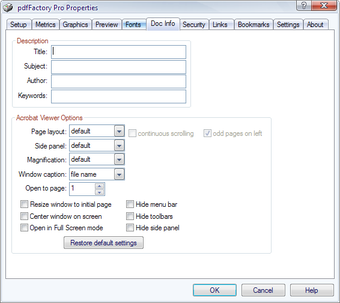
Doc Info используется для описательных данных PDF: title, author, subject, keywords. В офисной среде это помогает отличать внутренние документы, отчёты, инструкции и коммерческие материалы не только по имени файла, но и по свойствам документа.
Security отвечает за защиту и ограничения. Там задаются параметры шифрования и действия, которые запрещаются получателю: просмотр без пароля, копирование текста и изображений, печать, изменение документа, добавление или изменение комментариев и form fields.
Bookmarks применяется для навигации. В длинных PDF это не декоративная функция, а способ превратить большой документ в понятную структуру: главы, разделы, приложения, примечания, вложенные части.
Как работает создание PDF из любого приложения
Создание PDF из любого приложения — центральный сценарий pdfFactory Pro. Пользователь работает в исходной программе, открывает документ, нажимает Print, выбирает принтер pdfFactory Pro и отправляет файл на печать. После обработки появляется окно предварительного просмотра. Только затем выбирается сохранение, отправка или физическая печать.
Пошаговый процесс выглядит так:
Откройте документ в программе, где он был создан.
Выберите команду Print.
В списке принтеров укажите pdfFactory Pro.
Нажмите Print.
Дождитесь окна preview.
Проверьте страницы, масштаб, порядок и служебные элементы.
При необходимости добавьте защиту, watermarks, letterhead, bookmarks, Notes или подписи.
Нажмите Save для сохранения PDF.
Используйте Send, когда файл нужно сразу приложить к письму.
Используйте Print, когда тот же материал нужно вывести на бумагу.
Такой подход особенно полезен для приложений, где нет собственного корректного экспорта в PDF. pdfFactory Pro выступает как универсальный слой между исходной программой и итоговым PDF: печатный вывод преобразуется в документ, который можно проверить и доработать.
Создание PDF из Word, Excel, браузера и других программ
В Word pdfFactory Pro решает задачу сохранения документа с предварительной проверкой. Пользователь видит, как будут выглядеть страницы, заголовки, таблицы, поля, переносы и номера. Для договоров, инструкций и писем это важно: Word-документ может выглядеть корректно на экране, но при печати длинная таблица переносится не так, как ожидалось. Предварительный просмотр PDF позволяет обнаружить это до отправки файла.
В Excel программа полезна при подготовке отчётов и таблиц. Через Print Area в Excel задаётся нужная область печати, затем документ отправляется в pdfFactory Pro. В preview проверяются масштаб, разрывы страниц, сетка, ширина столбцов и повтор заголовков. В истории релизов pdfFactory Pro отдельно фиксировались исправления, связанные с Excel gridlines и границами таблиц, поэтому таблицы — один из типичных сценариев применения программы.
В браузере pdfFactory Pro превращает веб-страницы, квитанции, личные кабинеты, инструкции и распечатки заказов в PDF. В этом сценарии полезны Page tag, Grayscale, Lighten, удаление лишних страниц и объединение нескольких веб-страниц в один документ. Через обычную печать браузера можно передать страницу в pdfFactory Pro, проверить результат, убрать ненужные листы и сохранить PDF.
В специализированных Windows-приложениях программа работает тем же способом. Когда приложение умеет печатать, оно может отправить вывод в pdfFactory Pro. Поэтому программа подходит для бухгалтерских форм, складских отчётов, CAD-распечаток, системных отчётов и внутренних программ, где отдельной PDF-кнопки нет.
Объединение документов в PDF
Объединение документов в PDF — одна из сильных сторон pdfFactory Pro. Программа собирает несколько печатных заданий в один PDF: после первого документа можно вернуться в исходное приложение или открыть другое приложение и снова выполнить печать в pdfFactory Pro. Все задания добавляются в текущую сессию, отображаются во вкладке Jobs и объединяются в один PDF.
Такой сценарий отличается от классического объединения готовых PDF. Пользователь не создаёт промежуточные файлы, не открывает отдельный merger и не импортирует документы по одному. Он печатает материалы в нужном порядке, а программа собирает их в окне preview. Порядок затем меняется перетаскиванием в списке Jobs.
Практические сценарии:
собрать договор, счёт, спецификацию и приложение в один файл;
объединить Word-документ и Excel-таблицу;
добавить к отчёту страницы из браузера;
подготовить комплект для клиента из разных программ;
соединить титульный лист, инструкции и сканы;
сделать общий PDF для внутреннего архива.
Внутри сайта можно связать этот блок со страницей PDFsam, потому что PDFsam ориентирован на операции разделения и объединения уже существующих PDF. Разница в подходе существенная: PDFsam работает с готовыми файлами, а pdfFactory Pro собирает результат на этапе печати.
Управление страницами
Перестановка страниц
В pdfFactory Pro страницы переставляются через thumbnail view и список заданий. В маленьком документе достаточно панели Jobs: каждое задание можно переместить выше или ниже. В длинном документе удобнее перейти к миниатюрам: визуально видно, где титульный лист, приложения, пустые страницы и таблицы.
Перестановка нужна в типичных ситуациях:
титульный лист был напечатан после основной части;
приложение из Excel попало перед текстом договора;
несколько документов отправлены на печать в неправильной последовательности;
страницы из браузера нужно поставить после пояснения;

к отчёту добавляется подписной лист.
Удаление страниц
Удаление страниц полезно для пустых листов, лишних рекламных блоков при печати веб-страницы, служебных страниц, дублей и ошибочно напечатанных материалов. В обычном сценарии пользователь замечает лишний лист в preview, удаляет его и сохраняет уже очищенный PDF. Это быстрее, чем сохранять файл, открывать его в другом редакторе и заново удалять страницу.
Вставка страниц
Page insertion применяется, когда нужно добавить разделитель, титульный лист, пустую страницу, приложение или документ, который был напечатан позже. В связке с объединением заданий это превращает pdfFactory Pro в рабочий инструмент сборки документов перед сохранением.
Поворот страниц
Rotate pages помогает с альбомными таблицами, сканами, страницами, которые пришли из разных приложений с разной ориентацией, и документами, где часть листов нужно читать горизонтально. Для отчётов из Excel и технических приложений это частый сценарий: основной документ остаётся книжным, а таблицы и схемы разворачиваются.
Crop pages и Crop All
Crop pages используется для обрезки лишних полей. Команда crop вызывается из уже выделенной snapshot area через контекстное меню: по выбранной области выполняется right-click и выбирается crop.
Кадрирование уместно в нескольких случаях:
у скана слишком широкие белые поля;
веб-страница напечаталась с лишним боковым блоком;
в PDF попала ненужная область приложения;
документ готовится для просмотра на экране;
часть страницы нужно выровнять перед объединением с остальными материалами.
Crop All относится к массовой обработке страниц. В истории ветки 9.x есть исправления, связанные с Crop All и перемещением Notes между страницами, что показывает отдельное развитие именно инструментов разметки и обработки страниц.
Headers, footers, page numbering и watermarks
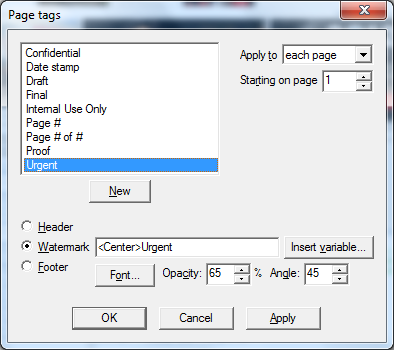
pdfFactory Pro добавляет к PDF служебные элементы: page numbering, headers, footers и watermarks. Эти функции нужны не для декоративного оформления, а для контроля документа после передачи. Когда файл распечатан, переслан или разделён на части, номер страницы, водяной знак, дата, статус документа и служебная подпись помогают понять, к какой версии относится лист.
Типовые варианты использования:
page numbering — нумерация страниц договора, приложения, отчёта или инструкции;
headers — название компании, отдела, проекта, внутреннего документа;
footers — дата формирования, служебный статус, примечание для получателя;
watermarks — Draft, Confidential, Copy, Internal use или другой статус;
Page Tags — служебные отметки на страницах;
Letterhead — фирменный бланк, который накладывается на документ при создании PDF.
В отличие от добавления водяных знаков в уже готовый PDF, pdfFactory Pro позволяет применить эти элементы на этапе формирования. Это снижает количество отдельных операций: документ сразу сохраняется с нужной служебной разметкой.
Letterhead: фирменные бланки и электронные формы
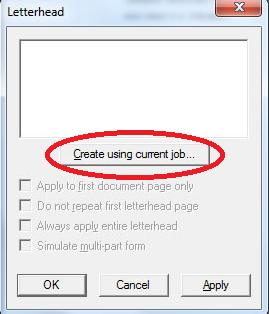
Letterhead в pdfFactory Pro — функция для создания PDF на фирменном бланке. Пользователь создаёт бланк в любом приложении, печатает его в pdfFactory Pro, открывает Letterhead через меню Settings, нажимает Create using current job и присваивает бланку имя. После закрытия pdfFactory Pro созданный letterhead становится доступен во вкладке Jobs.
Функция поддерживает несколько вариантов применения:
Print on first page only — бланк печатается только на первой странице;
Do not repeat first letterhead page — первая страница двухстраничного бланка используется один раз, вторая повторяется на последующих страницах;
Always apply entire letterhead — весь бланк применяется даже тогда, когда он длиннее документа;
Simulate multi-part letterhead — страница документа повторяется для каждой страницы letterhead.
В офисной работе это удобно для коммерческих предложений, писем, счетов, актов, договоров, внутренних распоряжений. Пользователь не изменяет исходный документ в Word или Excel, а накладывает фирменный слой при создании PDF. Это полезно, когда один и тот же исходник нужно выпускать на разных бланках: для разных подразделений, компаний, филиалов или типов документов.
Закладки PDF и автоматическое оглавление
Закладки PDF нужны для длинных документов: инструкций, договоров с приложениями, отчётов, регламентов, технических описаний, учебных материалов. pdfFactory Pro умеет автоматически создавать bookmarks для каждого задания и создавать table of contents автоматически.
Ручной сценарий добавления bookmarks выглядит так: документ печатается в pdfFactory Pro, затем пользователь выбирает шрифт заголовка для первого и следующих уровней с помощью arrow/i-beam cursor, нажимает правой кнопкой на выбранный текст и выбирает Add heading level…. После этого закладки видны во вкладке Bookmarks. Создать heading levels можно и через пункт Bookmarks в меню Settings.
Закладки особенно полезны, когда PDF состоит из нескольких заданий печати. Например, один файл содержит:
титульный лист;
договор;
приложение с таблицей;
техническое задание;
акт;
реквизиты;
пояснение из браузера.
Без bookmarks получатель прокручивает документ вручную. С bookmarks он переходит сразу к нужному разделу. Для документа на десятки страниц это не просто удобство, а способ снизить ошибки при чтении и согласовании.
Редактирование текста перед сохранением
pdfFactory Pro поддерживает edit text, text highlight, copy и redact. Эти инструменты рассчитаны на точечную правку и подготовку перед сохранением, а не на полную переработку сложного макета. Программа особенно полезна, когда в уже сформированном печатном выводе нужно выделить фрагмент, скрыть чувствительную информацию, скопировать текст или исправить небольшой элемент.
Text highlight помогает отмечать важные пункты: срок, сумму, номер договора, пункт регламента, замечание в инструкции. Copy text нужен для переноса фрагментов в письмо, комментарий или внутреннюю систему. Redact text применяется для скрытия фрагментов, которые не должны попасть в передаваемый файл: персональные данные, внутренние номера, служебные комментарии, части реквизитов.
Здесь важно правильно понимать роль программы. pdfFactory Pro создаёт и дорабатывает PDF на этапе печати. Для сложного редактирования готовых PDF с изменением структуры, OCR, формами и глубокими объектными правками больше подходит редактор вроде PDF-XChange Editor или Adobe Acrobat Pro. Внутри сайта для близких сценариев просмотра и работы с PDF можно использовать страницу PDF-XChange Viewer, а для чтения PDF — Adobe Acrobat Reader.
Работа с графикой
В Pro-редакции есть graphic copy, graphic delete и graphic save. Это полезно в документах, где графические элементы попадают в PDF из исходного приложения: логотипы, схемы, скриншоты, диаграммы, изображения товаров, карты, подписи, штампы.
Graphic delete помогает убрать лишний графический блок до сохранения. Graphic copy и graphic save позволяют извлечь или переиспользовать изображение. В связке со snapshot tool эти функции дают больше контроля над визуальными фрагментами PDF. Snapshot tool появился в развитии ветки 4.x, а вместе с ним развивались text notes, bitmap paste, text paste, signature и initial functions.
Рабочие сценарии:
удалить лишний баннер из распечатки веб-страницы;
сохранить графический фрагмент из печатного вывода;
вставить подпись как изображение;
перенести в Notes готовый фрагмент страницы;
подготовить документ без лишних иллюстраций;
уменьшить визуальный шум перед отправкой файла.
Notes, подписи и инициалы
Notes в pdfFactory Pro — это сохранённые фрагменты содержимого, которые можно добавлять в документ. Note может включать текст, изображения, векторную графику и даже целые участки документа. Размер Notes меняется сочетаниями Shift-Ctrl + и Shift-Ctrl -.
Подписи и инициалы добавляются через Notes. Для подписи нужен цифровой образ: отсканированное изображение или изображение, созданное в графическом редакторе. Затем JPEG с подписью перетаскивается в открытое окно pdfFactory Pro или вставляется из буфера. После вставки изображение позиционируется и масштабируется с помощью handles. Далее подпись сохраняется как Note: её можно перетащить во вкладку Notes или нажать правой кнопкой и выбрать save.
Подпись в виде Note удобна для регулярных однотипных документов: согласований, писем, актов, внутренних форм. Пользователь не вставляет изображение в исходный Word-файл каждый раз. Он формирует PDF, выбирает сохранённую подпись в pdfFactory Pro и размещает её на нужной странице.
Для инициалов используется аналогичный принцип. Когда файл подписи сохраняется как signature, пункт signature добавляется в контекстное меню страницы; для инициалов применяется имя initial.fp.
Защита PDF и настройки Security
Защита PDF паролем в pdfFactory Pro включается через Security. В обучающем сценарии FinePrint после отправки задания на печать нужно выбрать Security в меню Settings на toolbar, затем указать нужные параметры в Security dialog; PDF регенерируется при изменении настроек.
В диалоге безопасности доступны ограничения:
просмотр документа без пароля;
копирование текста и изображений;
печать документа;
изменение документа;
добавление или изменение комментариев и form fields.
Security settings также открываются через Settings/Security или через значок Lock в status bar, когда создаётся защищённый PDF.
Защита не заменяет полноценную систему управления доступом, но полезна в типичном документообороте:
| Сценарий | Что даёт Security |
|---|---|
| Отправка договора внешнему адресату | Ограничение копирования и изменения |
| Внутренний отчёт | Защита от случайного редактирования |
| Документ с персональными данными | Пароль на просмотр и запрет копирования |
| Коммерческое предложение | Запрет изменения файла после формирования |
| Черновик | Watermark плюс ограничение действий |
Для документов с высокой ценой ошибки важно проверять не только наличие пароля, но и сам файл после сохранения: открыть PDF в отдельном просмотрщике, убедиться, что пароль запрашивается, копирование ограничено, а водяные знаки и подписи отображаются на нужных страницах.
PDF/A и архивирование
pdfFactory Pro поддерживает PDF/A archiving. PDF/A нужен для долговременного хранения документов, когда важно сохранить внешний вид файла независимо от окружения. В истории развития программы поддержка PDF/A расширялась: в версии 5.20 были добавлены PDF/A-2b и PDF/A-3b.
PDF/A подходит для:
архивов договоров;
актов и счетов;
внутренних регламентов;
документов, которые нужно хранить в неизменном виде;
комплектов, передаваемых между подразделениями;
файлов, которые должны открываться одинаково спустя длительное время.
Практический смысл PDF/A в pdfFactory Pro заключается в том, что архивный вариант создаётся на этапе печати, вместе с остальными параметрами: шрифтами, структурой, метаданными, нумерацией и защитой. Пользователь не делает отдельную конвертацию после сохранения.
Сохранение серии одностраничных PDF
pdfFactory Pro умеет сохранять PDF как последовательность отдельных одностраничных файлов. В Save As для этого используется вариант PDF pages в списке Save as type. Функция относится к Pro-редакции.
Это полезно, когда единый документ нужно разложить на отдельные страницы:
каждая страница — отдельная карточка товара;
каждая страница отчёта отправляется разным адресатам;
комплект содержит отдельные формы;
сканы нужно сохранить по одному листу;
страницы PDF используются в другой системе как отдельные вложения;
из общего отчёта готовятся отдельные приложения.
В отличие от ручного разделения после сохранения, single page PDF series выполняется сразу из pdfFactory Pro. Это сокращает количество промежуточных файлов и уменьшает риск перепутать порядок страниц.
Сохранение, AutoSave и FP-файлы
pdfFactory автоматически сохраняет каждый PDF с default name в Autosave folder, поэтому сессию не обязательно сохранять вручную сразу после создания. Для сохранения под другим именем используется поле Title edit control на вкладке Jobs или кнопка Save на toolbar. Когда файл изменён, рядом с именем в caption bar появляется звёздочка. Ctrl-S сохраняет PDF с именем из caption bar, а Alt-S открывает Save As для сохранения под другим именем.
Autosave folder и default folder для Save dialog настраиваются через вкладку Folders в Settings dialog. Data directory хранит файлы настроек pdfFactory и letterheads.
Отдельный сценарий — сохранение в FP. Когда документ дорабатывается не за один подход, FP-файл сохраняет job information, Notes и другое содержимое в редактируемом виде. Такой файл открывается в pdfFactory двойным щелчком из окна папки, а формат FP выбирается в диалоге Save.
FP полезен для документов, которые регулярно обновляются:
шаблон коммерческого предложения;
внутренний регламент с Notes;
комплект документов с подписью;
повторяющийся отчёт;
письмо на фирменном бланке;
PDF с вручную настроенными bookmarks и watermarks.
Отправка PDF по email
Кнопка Send отправляет созданный PDF в почтовый клиент. pdfFactory поддерживает MAPI-совместимые email clients, включая Outlook, Lotus Notes, Eudora и Thunderbird. Нажатие Send прикрепляет PDF к письму в default email client. Также можно использовать drag and drop: перетащить файл в письмо или в папку Windows.
Для офисной работы это важная деталь. Пользователь не сохраняет файл в папку, не открывает почту, не прикрепляет документ вручную и не ищет его по имени. После проверки preview он нажимает Send, и PDF оказывается во вложении.
Типичный порядок:
Напечатать документ в pdfFactory Pro.
Проверить страницы и служебные элементы.
Добавить защиту, подпись или водяной знак.
Нажать Send.
Проверить письмо в почтовом клиенте.
Указать адресата и текст сообщения.
Отправить письмо уже с приложенным PDF.
Для документов с ограничениями доступа важно сначала сохранить и проверить итоговый PDF, затем отправлять. Это снижает риск отправки файла без пароля, без подписи или с лишними страницами.
Внедрение шрифтов
Font embedding в pdfFactory нужен для сохранения внешнего вида документа на компьютере получателя. Когда шрифты внедрены, PDF показывает те же шрифты, которые использовались при создании, даже когда у получателя они не установлены. Шрифты выбираются через диалог Fonts из меню Settings.
Это важно для:
фирменных документов;
коммерческих предложений;
бланков;
инструкций;

PDF с нестандартными шрифтами;
документов на нескольких языках;
таблиц и форм, где ширина символов влияет на разметку.
Ошибки со шрифтами часто проявляются не в исходном редакторе, а у получателя: текст съезжает, символы заменяются, строки переносятся иначе. Внедрение шрифтов уменьшает этот риск.
Convert to grayscale и Lighten
Convert to grayscale переводит документ в оттенки серого. Эта функция полезна для материалов, которые будут печататься на монохромном принтере или должны иметь менее насыщенный внешний вид. В pdfFactory Pro grayscale находится рядом с другими параметрами задания, поэтому пользователь видит результат в preview и понимает, как будет выглядеть файл.
Lighten уменьшает интенсивность цвета печатного содержимого. В истории ветки 5.x функция Lighten описана как Pro-инструмент, предназначенный прежде всего для экономии чернил при печати из PDF.
Практические случаи:
печать цветной презентации в чёрно-белом виде;
подготовка документа для внутреннего архива;
снижение насыщенности фоновых блоков;
распечатка веб-страницы без тяжёлого цветного фона;
подготовка черновика для согласования.
Links и convert text to links
pdfFactory Pro умеет convert text to links. Это полезно, когда в печатном выводе есть URL, email-адреса или другие текстовые элементы, которые нужно превратить в активные ссылки в PDF. Для инструкций, отчётов, коммерческих предложений и внутренних документов это повышает удобство чтения: получатель не копирует адрес вручную, а переходит по ссылке из PDF.
В связке с bookmarks и TOC ссылки превращают статичный PDF в навигационный документ. Для длинных материалов это особенно важно: закладки ведут по структуре, а ссылки ведут к внешним ресурсам, приложениям, внутренним разделам или email.
Заполнение форм
pdfFactory Pro поддерживает fill in forms. В рамках программы это полезно для документов, которые формируются из печати и требуют внесения данных перед сохранением. Типичные примеры — бланки, заявления, формы согласования, внутренние листы, служебные карточки.
Формы в pdfFactory Pro нужно рассматривать как часть подготовки печатного PDF, а не как замену специализированной системы электронных форм. Программа закрывает практическую задачу: сформировать документ, заполнить нужные поля, добавить служебные элементы и сохранить итоговый PDF.
Server Edition и корпоративное использование
pdfFactory Pro выпускается в Workstation и Server Edition. Workstation рассчитана на рабочее место Windows. Server Edition используется в средах Windows Server и Citrix. Для Server Edition поддерживаются Windows Server 2025, 2022, 2019, 2016, 2012, 2012 R2 и Citrix.
Server Edition добавляет централизованную установку, централизованные обновления, централизованную конфигурацию, license management и usage statistics. Эти возможности важны для организаций, где PDF-принтер должен работать не на одном компьютере, а в общей инфраструктуре.
Для компании серверная редакция решает другую задачу, чем обычная установка на один компьютер. Важны не только кнопки Save и Send, но и единообразные параметры для сотрудников:
одинаковый виртуальный PDF-принтер в среде терминального сервера;
единая конфигурация;
централизованное управление лицензиями;
одинаковые правила создания PDF;
статистика использования;
работа в desktop и single application sessions для Terminal Server и Citrix.
Системные требования
Системные требования зависят от редакции и сценария использования. Клиентская часть поддерживает Windows 11, 10, 8, 7, Vista, XP и Microsoft Networking with printer sharing. Серверная часть поддерживает Windows 2019 Server, 2016 Server, 2012 Server & R2, 2008 Server & R2, Microsoft Networking with printer sharing, Terminal Server и Citrix в desktop и single application sessions.
Для Workstation также указаны Windows 11, 10, 8, 7, Vista и ARM, а для Server Edition — Windows Server 2025, 2022, 2019, 2016, 2012, 2012 R2 и Citrix.
| Компонент | Требования |
|---|---|
| Workstation | Windows 11, 10, 8, 7, Vista, ARM |
| Клиентская часть для серверного сценария | Windows 11, 10, 8, 7, Vista, XP |
| Server Edition | Windows Server 2025, 2022, 2019, 2016, 2012, 2012 R2, Citrix |
| Сетевые условия | Microsoft Networking with printer sharing |
| Терминальные среды | Terminal Server и Citrix, desktop и single application sessions |
Для обычного пользователя главный вывод простой: pdfFactory Pro — программа для Windows. Для организации важно дополнительно проверить, используется ли локальная установка на рабочие места или нужен серверный сценарий с Citrix, Terminal Server и централизованным управлением.
Сравнение с аналогами
pdfFactory Pro нужно сравнивать не со всеми PDF-программами подряд, а с конкретными решениями по рабочему сценарию. Главная точка отсчёта — печать в PDF с предварительным просмотром, объединением заданий и Pro-разметкой перед сохранением.
| Программа | Основной подход | Где pdfFactory Pro удобнее | Где аналог сильнее |
|---|---|---|---|
| Adobe Acrobat Pro | Полный PDF-редактор и платформа для работы с PDF | Быстрый сценарий печати из разных приложений в один preview-документ | Глубокое редактирование, OCR, сравнение PDF, редактирование сканов, расширенные e-signature-функции |
| PDFCreator | Виртуальный принтер и автоматизация PDF-потоков | Разметка, preview, letterhead, Notes, bookmarks и работа перед сохранением | Автоматизация, профили, авто-сохранение, действия до и после конвертации |
| PDF24 Creator | Бесплатный набор PDF-инструментов и PDF-принтер | Более сфокусированная работа через preview и Pro-разметку печатного задания | Много отдельных PDF-утилит: merge, split, compress, edit, sign, OCR, watermark |
| PDF-XChange Editor | Просмотр, редактирование, аннотации и OCR | Сборка PDF прямо из печатных заданий разных приложений | Редактирование уже готовых PDF, OCR, аннотации, цифровые подписи |
| doPDF | Простой бесплатный PDF-принтер | Объединение заданий, водяные знаки, закладки, подписи, Security и PDF/A | Минимальная сложность для базового создания PDF |
| PDF Shaper Free | Набор отдельных операций с готовыми PDF | Контроль документа до сохранения через виртуальный принтер | Обработка существующих PDF отдельными инструментами |
Adobe Acrobat Pro подходит для пользователей, которым нужно редактировать PDF как полноценный документ: распознавать сканы, сравнивать версии, скрывать чувствительную информацию, создавать web forms и reusable e-sign templates. Acrobat Pro включает функции Standard и добавляет превращение сканов в editable/searchable PDF, сравнение PDF, redaction, branding agreements и расширенные e-signature-сценарии. pdfFactory Pro проще и прямее там, где задача начинается с печати из приложений и завершается сборкой PDF.
PDFCreator ориентирован на PDF conversion и automated workflows. PDFCreator Free создаёт, объединяет и конвертирует PDF на Windows, а в автоматизации доступны auto-save, отправка PDF по email, user tokens, attachments, cover/background, auto-merge, auto-split, защита и Action steps. Для повторяющихся автоматизированных потоков PDFCreator сильнее, а для ручного контроля перед сохранением и фирменной разметки pdfFactory Pro удобнее.
PDF24 Creator даёт много отдельных инструментов: merge, split, compress, edit, sign, converter, images to PDF, PDF to images, protect, unlock, rotate, remove pages, extract pages, rearrange, webpage to PDF, OCR, watermark, page numbers, overlay, compare, redact и create PDF. Внутри сайта смежно смотрится PDF Shaper Free, потому что он тоже относится к набору PDF-операций, а не только к виртуальной печати. pdfFactory Pro выигрывает не количеством отдельных инструментов, а цельным процессом печати, предварительного просмотра, сборки, защиты и сохранения.
PDF-XChange Editor создаёт, просматривает, редактирует, аннотирует, распознаёт OCR и подписывает PDF, а PDF-XChange Printer Lite входит в продукт. Это сильнее для готовых PDF, комментариев, OCR и аннотаций. pdfFactory Pro лучше подходит для ситуаций, где PDF ещё только формируется из печати и должен быть собран из нескольких приложений.
doPDF — free PDF printer, который устанавливается как virtual PDF printer driver и позволяет конвертировать printable documents в PDF через печать. Для пользователя, которому нужно только Print и PDF, doPDF проще. Для офисных комплектов с bookmarks, watermarks, letterhead, Notes и защитой pdfFactory Pro функциональнее. Внутренняя страница по этому сценарию: doPDF.
Отзывы пользователей и профильных журналов
Профильные каталоги чаще описывают pdfFactory Pro как виртуальный принтер для создания защищённых PDF из документов, которые можно отправить на печать. Softpedia формулирует основную задачу как создание secure PDF files из любого документа через virtual printer, с bookmarks, font embedding и отправкой PDF по email. У страницы pdfFactory Pro на Softpedia указана оценка 3.9/5 по 66 голосам, а также отметка Softpedia Editor’s Pick.
ComputerBase описывает pdfFactory как программу для создания PDF из любого Windows-приложения через установленный print driver: в диалоге печати выбирается pdfFactory printer. На странице указана оценка 3,4 Sterne при 46 Bewertungen и Shareware-модель. Там же отмечается наличие Standard и Pro с разным функциональным объёмом.
Software Informer подчёркивает Pro-функции: automatic bookmarks, crop pages, convert text to links, edit text, archive PDF files, multiple signatures and initials through Notes, highlight, copy, redact, letterheads, bookmarks, watermarks, headers, footers, notes, form filling, page rotation, combining and protection.
Softonic показывает пользовательскую оценку 3.6 и 287 оценок, платформу Windows и разработчика FinePrint. На испанской странице Softonic пользовательский блок также содержит оценку 3.6, а в одном старом пользовательском отзыве отдельно отмечены очередь печати, стабильность, простота установки и удобство работы после завершения набора печатных заданий.
Усреднённая картина по открытым обзорам и пользовательским оценкам такая: pdfFactory Pro ценят за понятный сценарий создания PDF через печать, объединение нескольких документов, предварительный просмотр, настройки безопасности, bookmarks, watermarks и email-отправку. В ограничениях чаще всего проявляются платность, ориентация на Windows и специализация вокруг печатного PDF, а не глубокой переработки уже готовых PDF.
Плюсы и минусы pdfFactory Pro
Плюсы:
создание PDF из любого Windows-приложения, где есть печать;
единое окно предварительного просмотра перед сохранением;
объединение нескольких заданий печати в один PDF;
перестановка заданий через Jobs и страниц через thumbnail view;
удаление, вставка и поворот страниц;
letterhead для фирменных бланков;
page numbering, headers, footers и watermarks;
автоматические bookmarks и автоматическое оглавление;
PDF/A archiving;
защита PDF паролем и ограничение действий получателя;
text highlight, copy и redact;
Notes, подписи и инициалы;
работа с графическими фрагментами;
Send для передачи PDF в MAPI-совместимый почтовый клиент;
FP-файлы для дальнейшего редактирования сессии;
Server Edition для Windows Server, Citrix и централизованного управления.
Минусы:
программа ориентирована на Windows;
сильные инструменты разметки и подготовки документа относятся к Pro-редакции;
это не замена глубокому PDF-редактору для OCR, сложных форм и полной переработки готовых PDF;
работа строится вокруг печати, поэтому пользователю нужно привыкнуть к процессу через виртуальный принтер;
интерфейс с большим количеством вкладок требует внимательности при настройке Security, Fonts, Bookmarks и Letterhead;
для корпоративной среды нужно заранее выбрать Workstation или Server Edition;
документы с высокой ценой ошибки требуют обязательной проверки итогового PDF после сохранения.
Для кого подходит pdfFactory Pro
pdfFactory Pro подходит офисным пользователям, которые регулярно делают PDF из Word, Excel, браузера и прикладных систем. Программа закрывает типовой набор задач: создать PDF, проверить его, объединить с другими документами, поставить служебные элементы и отправить адресату.
Бухгалтерии программа полезна для счетов, актов, приложений, отчётов и комплектов документов. Важны объединение документов в PDF, нумерация страниц, PDF/A архивирование, защита PDF паролем и отправка по email.
Юристам и сотрудникам договорных отделов полезны bookmarks, TOC, watermarks, page numbering, letterhead и redaction. Длинный договор с приложениями становится удобнее читать, когда в нём есть закладки и корректный порядок разделов.
Для технических специалистов и инженеров значение имеют крупные форматы, CAD-распечатки, работа со сложными шрифтами, thumbnail view, поворот страниц и сборка материалов из разных приложений. В истории релизов отдельно фиксировались исправления для CAD files, large paper sizes, CJK fonts, bar codes и QR codes.
Для небольшого бизнеса pdfFactory Pro удобна как способ выпускать PDF на фирменном бланке без доработки исходных файлов. Letterhead, headers, footers, watermarks и signatures помогают быстро привести документы к единому виду.
Для организаций с терминальными средами и Citrix важна Server Edition: централизованная установка, обновления, конфигурация, license management и usage statistics.
Когда лучше выбрать альтернативу
Для базовой печати в PDF без разметки, закладок, Notes и защиты достаточно простого PDF-принтера. В этом случае подойдёт doPDF: он устанавливается как виртуальный принтер и создаёт PDF из printable documents.
Для бесплатного набора PDF-операций подойдёт PDF24 Creator. Он объединяет, разделяет, сжимает, редактирует, подписывает, конвертирует, защищает, разблокирует, поворачивает, удаляет, извлекает и переставляет страницы, а также поддерживает OCR и водяные знаки.
Для редактирования готовых PDF, OCR и аннотаций лучше смотреть PDF-XChange Editor. Он создаёт, просматривает, редактирует, аннотирует, распознаёт и подписывает PDF.
Для сложных корпоративных PDF-процессов, глубокого редактирования, сравнения PDF, редактирования сканов и расширенных e-signature-сценариев подходит Adobe Acrobat Pro. Acrobat Pro добавляет к базовым инструментам возможность превращать сканы в editable/searchable PDFs, сравнивать PDF, выполнять redaction и работать с расширенными e-signature-возможностями.
Для операций с уже существующими PDF можно дополнительно рассмотреть PDFsam и PDF Shaper Free. Их логика отличается от pdfFactory Pro: они работают с готовыми PDF, а pdfFactory Pro формирует PDF на этапе печати.
Типичные ошибки при работе с pdfFactory Pro
Сохранять файл до проверки preview
Главная ошибка — сразу нажимать Save, не проверив документ. Preview нужен именно для контроля. Перед сохранением стоит просмотреть начало, конец, таблицы, пустые страницы, поворот альбомных листов, служебные элементы и водяные знаки.
Путать Jobs и страницы
Jobs — это задания печати. Страница — отдельный лист внутри задания. Когда нужно поменять местами документы, используется Jobs. Когда нужно переставить отдельные листы, используется thumbnail view. Смешивание этих уровней приводит к неправильному порядку итогового PDF.
Забывать про внедрение шрифтов
Нестандартные шрифты могут отображаться иначе у получателя. Для фирменных материалов и документов с особой типографикой нужно использовать Fonts и проверять font embedding. Внедрение шрифтов сохраняет внешний вид PDF даже на компьютере без этих шрифтов.
Включать защиту без контрольного открытия файла
После настройки Security файл нужно открыть отдельно и проверить, что пароль и ограничения работают. Особенно это важно для документов с персональными данными, коммерческой информацией и внутренними реквизитами.
Использовать watermarks вместо полноценной защиты
Watermark показывает статус документа, но не защищает файл от копирования, печати или изменения. Для ограничения действий нужна вкладка Security.
Не сохранять сложную сессию в FP
Когда документ собирается из многих заданий, Notes, подписи, letterhead и bookmarks, лучше сохранить FP-файл. FP сохраняет job information, Notes и другое содержимое для дальнейшего редактирования.
Практический чек-лист перед сохранением PDF
Перед нажатием Save стоит пройти короткую проверку:
все нужные задания отображаются во вкладке Jobs;
порядок документов правильный;
лишние задания удалены;
пустые страницы удалены;
таблицы не обрезаны;
альбомные страницы повернуты правильно;
водяные знаки и Page Tags стоят на нужных страницах;
letterhead применён корректно;
headers, footers и page numbering не перекрывают текст;
bookmarks отображаются во вкладке Bookmarks;
подписи и initials находятся на нужных местах;
redaction закрывает нужные фрагменты;
Security включена для чувствительных документов;
Fonts настроены для нестандартных шрифтов;
PDF/A выбран для архивного хранения;
имя файла соответствует документу;
после сохранения PDF открывается и отображается корректно.
Этот чек-лист особенно важен для документов, которые уходят внешним адресатам. pdfFactory Pro даёт контроль до сохранения, но сам контроль выполняет пользователь.
Частые вопросы
Можно ли создать PDF из Word через pdfFactory Pro?
Да. Документ открывается в Word, выбирается Print, затем принтер pdfFactory Pro. После печати появляется окно preview, где можно проверить страницы, добавить водяные знаки, включить защиту, поставить подпись и сохранить PDF.
Можно ли создать PDF из Excel?
Да. Excel отправляет таблицу на печать в pdfFactory Pro. В preview проверяются границы таблицы, масштаб, разрывы страниц, ориентация и пустые листы. Для отчётов это удобнее, чем сохранять файл без промежуточной проверки.
Можно ли объединить несколько документов в один PDF?
Да. После первого задания можно вернуться в приложение или открыть другое приложение и снова напечатать в pdfFactory Pro. Программа продолжит собирать задания и объединит их в один PDF. Jobs отображаются во вкладке Jobs и переставляются перетаскиванием.
Можно ли переставить страницы?
Да. Для перестановки отдельных страниц используется thumbnail view. Миниатюры открываются через кнопку уменьшения масштаба на toolbar.
Можно ли удалить лишние страницы?
Да. Лишние страницы удаляются до сохранения PDF. Это полезно при печати веб-страниц, отчётов и документов с пустыми листами.
Можно ли добавить водяной знак?
Да. В Pro-редакции есть watermarks, page numbering, headers и footers.
Можно ли добавить фирменный бланк?
Да. Letterhead создаётся из текущего задания через Letterhead в меню Settings и кнопку Create using current job. Затем бланк доступен во вкладке Jobs.
Можно ли добавить подпись?
Да. JPEG с подписью перетаскивается в окно pdfFactory Pro или вставляется из буфера, затем позиционируется, масштабируется и сохраняется как Note.
Можно ли защитить PDF паролем?
Да. Security открывается через меню Settings на toolbar или через Settings/Security. В Security dialog задаются параметры защиты и ограничения действий.
Поддерживается ли отправка по email?
Да. Кнопка Send прикрепляет PDF к письму в MAPI-совместимом почтовом клиенте, включая Outlook, Lotus Notes, Eudora и Thunderbird.
Подходит ли pdfFactory Pro вместо Adobe Acrobat Pro?
Для печати из приложений, объединения заданий, предварительного просмотра, letterhead, watermarks, bookmarks, PDF/A, защиты и подписи через Notes — да. Для OCR, глубокого редактирования готовых PDF, сравнения файлов и сложных e-signature-процессов лучше подходит Adobe Acrobat Pro.
Можно ли сохранить отдельные страницы как отдельные PDF?
Да. В Save As используется вариант PDF pages в списке Save as type, после чего PDF сохраняется как серия одностраничных файлов.
Есть ли смысл использовать FP-файл?
Да. FP нужен, когда сессия должна редактироваться позже. Он сохраняет job information, Notes и другое содержимое, связанное с текущей работой.
Итог
pdfFactory Pro лучше всего раскрывается в задачах, где PDF нужно не просто создать, а подготовить перед передачей: собрать материалы из разных приложений, проверить preview, удалить лишние страницы, изменить порядок, добавить letterhead, watermarks, headers, footers, page numbering, bookmarks, подписи, Notes, защиту и PDF/A. Для разовой простой печати в PDF достаточно лёгкого PDF-принтера вроде doPDF. Для набора бесплатных PDF-операций удобнее PDF24 Creator. Для глубокого редактирования готовых PDF и OCR лучше подходит PDF-XChange Editor или Adobe Acrobat Pro.
Главная ценность FinePrint pdfFactory Pro — контроль на промежуточном этапе. Документ уже выглядит как PDF, но ещё не отправлен и не сохранён окончательно. Именно в этом месте программа помогает исправить порядок, оформление, безопасность и навигацию без лишних промежуточных файлов.
Список изменений
Ранние релизы 2002 года: стабильность печати, шрифты и Terminal Server:
- В ранних релизах 2002 года основное внимание уделялось стабильности печатного драйвера и корректной обработке сложных документов. В версии 1.36 исправлялись проблемы при работе нескольких пользователей в Windows XP, crash в FPPDIS1A и memory leak в Win9x/ME. В версии 1.40 исправлялась работа pdfFactory-принтера после перезагрузки Windows XP и добавлялась поддержка Fast User Switching. В версии 1.41 улучшалась обработка non-ASCII characters и уменьшался размер PDF.
- В версии 1.51 исправлялась печать из Terminal Clients и Citrix Metaframe clients в single-application mode, а Enterprise Edition clients на Windows NT/2000/XP больше не требовали повторного входа при первом выводе на общий FinePrint-принтер. Эти изменения показывают ранний интерес FinePrint к корпоративным и терминальным сценариям, где PDF-принтер используется не одним пользователем на домашнем компьютере, а многими сотрудниками.
Ветка 2.x: удалённые сеансы, крупные форматы и физическая печать:
- Ветка 2.x развивала стабильность, совместимость с разными приложениями и управление печатью. В релизах 2004 года исправлялись проблемы с PowerPoint, Word/WordArt, symbol fonts, Chinese fonts, Bengali and other Indian fonts, bitmap output under Windows 9x/Me, hyperlink detection и Type 1 fonts. В версии 2.20 появилась кнопка Print в главном окне pdfFactory, позволяющая быстро создать бумажную копию содержимого, которое конвертируется в PDF.
- Версия 2.23 добавила поддержку крупных бумажных размеров A0, A1, ANSI A through E и ARCH A through E. Для технических распечаток и CAD-материалов это важная линия развития: программа должна была корректно обрабатывать не только офисные письма A4, но и крупноформатные документы.
Ветка 4.x: новый интерфейс, Notes, подписи и snapshot:
- Ветка 4.x заметно расширила Pro-инструменты. В версии 4.10 появился новый toolbar layout, а PDF doc info title стало можно задавать прямо на вкладке Jobs .
- В версии 4.50 в Pro-редакции появились text notes, bitmap paste, text paste, signature and initial functions. Это важный этап: pdfFactory Pro стала удобнее для документов, которые нужно не просто вывести в PDF, а дополнить подписью, текстовой заметкой или вставленным фрагментом.
- В версии 4.60 были добавлены fullscreen mode, drag/drop для работы с web-based email, scrollbars when zoomed, autohide status bar, переименование Stamps в page tags и snapshot tool в Pro. Позже в ветке 4.x исправлялись языковые версии, поведение toolbar customization, работа в Citrix, GoToMyPC и Terminal Server, а также spacing для Eastern European characters.
Ветка 5.x: PDF/A, Notes и Lighten:
- Ветка 5.x усилила работу с Notes и архивными PDF. В версии 5.05 появился Pro-инструмент Lighten , снижающий интенсивность цвета печатного содержимого. В версии 5.12 вкладка Notes получила thumbnail view и starter notes, включая Date formats, Highlight и Sticky Note. В версии 5.20 появились дополнительные starter notes — line, rectangle, ellipse — и поддержка PDF/A-2b и PDF/A-3b.
- Для пользователя это означает, что Pro-редакция постепенно превращалась в инструмент подготовки документа с заметками, графическими элементами, подсветкой и архивным PDF/A, а не только в драйвер печати.
Ветка 7.x: одностраничные серии, email и letterhead:
- В версии 7.25 появилась возможность сохранять PDF как последовательность отдельных одностраничных файлов через PDF pages в Save as type . Одновременно были улучшены производительность и размер файла при создании complex PDF files.
- В ветке 7.x также фиксировались ситуации с JPEG, bitmap notes, bookmarks, letterheads, прозрачными изображениями и Excel grid lines. В версии 7.45 кнопка Send получила настройку разных методов отправки PDF по email.
Ветка 8.x: PDF Viewer и улучшение обработки сложных PDF:
- Ветка 8.x добавила PDF Viewer и много исправлений, связанных с открытием PDF, шрифтами, bitmap compression, JPEG2000, JBIG2, CMYK bitmaps, complex transformations, PDF functions, ICC-based color spaces и крупными файлами. В версии 8.10 были улучшены zooming in and out и настройка PDF compression в main Jobs tab для Pro. В версии 8.32 были улучшены performance и PDF file size, а также image quality when compressing bitmaps.
- Эта ветка важна тем, что программа стала развиваться не только вокруг печати из приложений, но и вокруг открытия и обработки уже существующих PDF.
Ветка 9.x: CAD, ZUGFeRD/Factur-X, Crop All, Notes и сложные шрифты:
- Ветка 9.x фокусировалась на качестве вывода, стабильности и совместимости со сложными PDF. В релизах 9.x исправлялись ошибки с CAD files, password-protected PDF, embedded files, ZUGFeRD/Factur-X metadata, bar codes, QR codes, bookmarks, TrueType fonts, CJK fonts, scanned images, very large paper sizes, Crop All и moving notes from one page to another.
- Для пользователя это означает, что развитие программы продолжилось вокруг реальных документов: чертежей, сканов, файлов с вложениями, сложных шрифтов, штрихкодов, QR-кодов и PDF/A-3b-сценариев.


 *EXE — расширение исполняемого файла. Сайт является партнером проекта
Оставте свой отзыв о pdfFactory Pro